Ręczne połączenie wtyczki płatności ze sklepem to kilkanaście minut przeklejania wartości między dwoma panelami: identyfikator punktu, token API, adres webhooka, token podpisu, subskrypcja zdarzeń. Jedna literówka i zamówienia nie zmieniają statusu, a token API panel pokazuje tylko raz. Dlatego we wtyczkach Paymentic dla WooCommerce, PrestaShop i Magento dodaliśmy OneClick Connect: klikasz „Podłącz Paymentic”, logujesz się, wybierasz sklep, a wszystkie dane same zapisują się we wtyczce.
TL;DR OneClick Connect łączy wtyczkę Paymentic w sklepie z Twoim kontem Paymentic przez standard OAuth 2.0 – ten sam, którego używasz, logując się „przez Google”. Zamiast ręcznie przenosić pięć elementów konfiguracji (Point ID, klucz API, webhook, token podpisu i subskrypcję webhooka – według naszych szacunków ok. 15 minut), klikasz jeden przycisk, logujesz się do panelu Paymentic i wybierasz sklep. Sklep nie poznaje Twojego hasła, a dostęp odbierzesz w każdej chwili w panelu. Potrzebujesz aktywnego konta Paymentic albo konta w sandboksie.
Czym jest OneClick Connect we wtyczkach Paymentic?
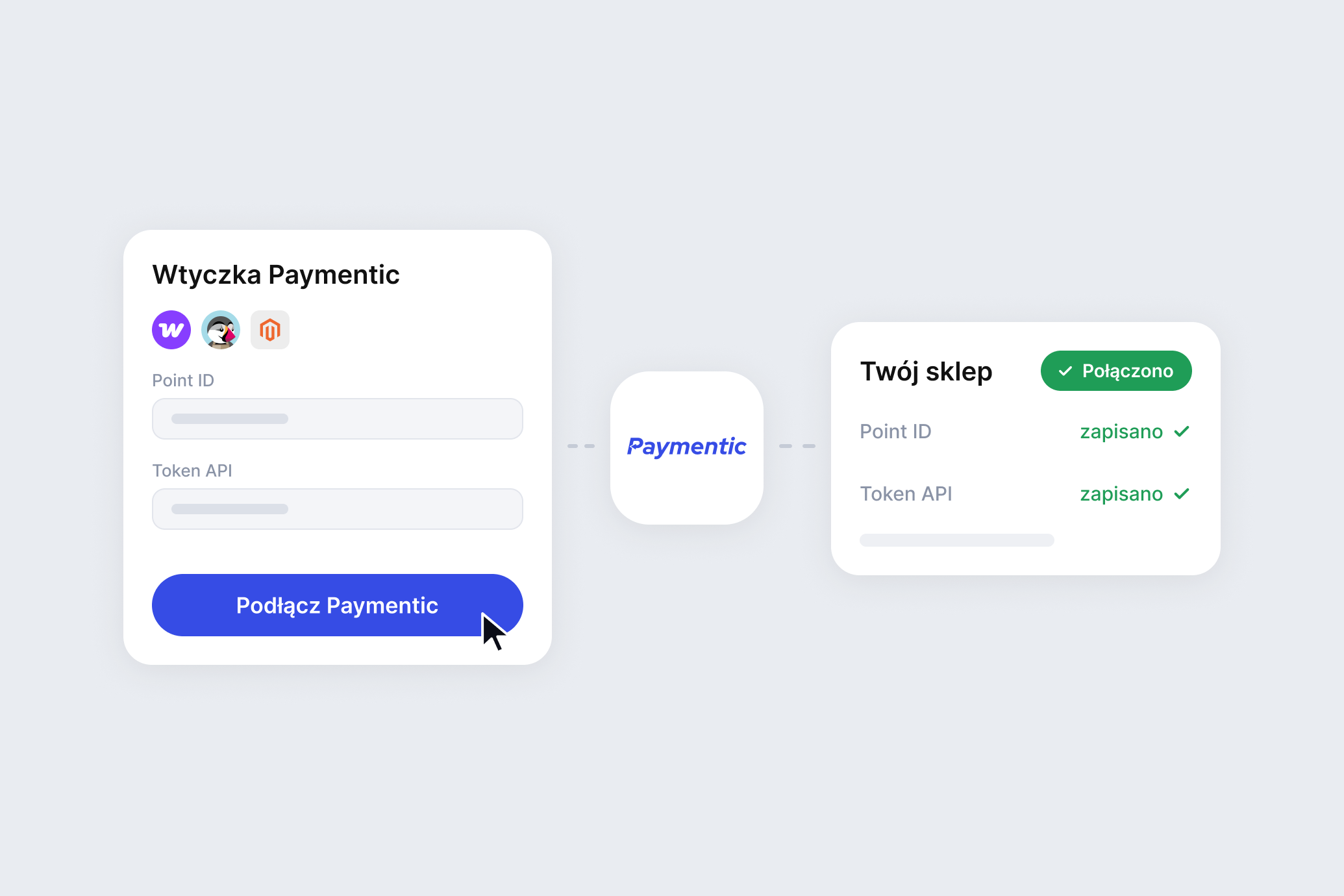
To sposób połączenia wtyczki płatności z kontem Paymentic bez ręcznego wpisywania danych dostępowych. Wtyczka przekierowuje Cię do Paymentic, Ty wskazujesz, który sklep podłączasz, a Paymentic odsyła do wtyczki komplet danych potrzebnych do przyjmowania płatności – razem z gotowym webhookiem.
Po co to komuś, kto już raz skonfigurował wtyczkę? Bo ręczna konfiguracja to kilka miejsc, w których łatwo o błąd. Krok po kroku opisaliśmy ją w poradniku jak podłączyć BLIK do sklepu na WooCommerce. W skrócie wygląda to tak:
| Co trzeba zrobić | Ręcznie | Z OneClick Connect |
|---|---|---|
| Point ID | Skopiować z panelu (Płatności Online → Punkty płatności) i wkleić we wtyczce | Automatycznie |
| Klucz API | Wygenerować w panelu (Integracja → Dostęp do API) i skopiować od razu – później nie będzie widoczny | Automatycznie |
| Webhook | Skopiować adres z wtyczki i utworzyć notyfikację w panelu | Automatycznie |
| Token podpisu webhooka | Skopiować ze szczegółów notyfikacji i wkleić we wtyczce | Automatycznie |
| Subskrypcja webhooka | Ustawić kontekst, punkt płatności i typ zdarzeń | Automatycznie |
| Przełączenia między panelami | 6–8 | 2 (do Paymentic i z powrotem) |
| Szacowany czas | ok. 15 minut | ok. 1 minuty |
Czasy to nasze szacunki dla osoby, która robi to pierwszy raz. Doświadczony administrator zrobi ręczną konfigurację szybciej – ale nawet on nie uniknie przeklejania klucza, którego panel drugi raz nie pokaże. Ręczna konfiguracja nadal działa, jeśli z jakiegoś powodu jej potrzebujesz.
Jak działa połączenie przez OAuth 2.0?
OAuth 2.0 to otwarty standard autoryzacji (RFC 6749), w którym jedna aplikacja dostaje ograniczony dostęp do konta w innej usłudze – bez poznawania hasła. Na nim działa logowanie „przez Google” czy „przez Facebooka”, a w naszym przypadku: połączenie wtyczki w Twoim sklepie z kontem Paymentic.
W praktyce przepływ wygląda tak:
- We wtyczce klikasz „Podłącz Paymentic”.
- Przeglądarka przenosi Cię na stronę logowania Paymentic. Logujesz się swoimi danymi – w Paymentic, nie w sklepie.
- Wybierasz sklep, który chcesz podłączyć, i potwierdzasz.
- Paymentic odsyła Cię do panelu sklepu, a wtyczka zapisuje Point ID, klucz API i dane webhooka. Po stronie Paymentic powstają notyfikacja i jej subskrypcja.
Hasło do panelu Paymentic nigdy nie trafia do sklepu, a tym bardziej do bazy WordPressa, PrestaShop czy Magento. To ważne, bo panel Paymentic chronisz także drugim składnikiem logowania (2FA, w tym kluczami FIDO2) – a sklep nie musi o nim nic wiedzieć.
Jak podłączyć wtyczkę Paymentic jednym kliknięciem?
Zainstaluj wtyczkę, kliknij „Podłącz Paymentic”, zaloguj się i wybierz sklep. Cały proces krok po kroku:
Krok 1: Aktywne konto w Paymentic albo w sandboksie
OneClick Connect działa tylko z aktywnym kontem – produkcyjnym albo w sandboksie (środowisku testowym). Konta nie założysz w trakcie podłączania, więc jeśli go nie masz, najpierw zarejestruj się online. Rejestracja jest bez papierowej umowy, z weryfikacją tożsamości zdalnie (mObywatel to jedna z metod). Formularz zajmuje kilka minut, a aktywacja zazwyczaj do 24 h (1 dzień roboczy). Co przygotować, opisaliśmy w poradniku jak zgłosić sklep do operatora płatności.
Jeśli chcesz najpierw tylko sprawdzić, jak działa wtyczka, podłącz ją do konta w sandboksie – płatności są wtedy testowe, a konfiguracja wygląda tak samo.
Krok 2: Instalacja wtyczki
Pobierz aktualną wersję wtyczki dla swojej platformy ze strony z wtyczkami Paymentic i zainstaluj ją jak każdy inny dodatek – w WordPressie na przykład przez Wtyczki → Dodaj nową → Wyślij wtyczkę na serwer. Jeśli masz starszą wersję wtyczki, zaktualizuj ją – przycisk „Podłącz Paymentic” jest w najnowszej.
Krok 3: „Podłącz Paymentic”
W ustawieniach wtyczki (w WooCommerce: WooCommerce → Ustawienia → Płatności → Paymentic) kliknij „Podłącz Paymentic”. Zaloguj się do panelu Paymentic i wybierz sklep, który chcesz podłączyć. Jeśli masz w Paymentic kilka sklepów, to jest moment, w którym warto zwolnić i przeczytać nazwę dwa razy.
Krok 4: Sprawdzenie połączenia
Po powrocie do sklepu pola z danymi dostępowymi są już wypełnione, a w panelu Paymentic widzisz nową notyfikację z subskrypcją. Zostaje to, czego żadna automatyzacja za Ciebie nie zrobi: wybrać metody płatności, ustawić ich kolejność w koszyku i zrobić płatność testową.
Co nadal trzeba zrobić samodzielnie?
OneClick Connect skraca jeden etap – połączenie wtyczki z kontem. Reszta wdrożenia zostaje taka sama:
- aktywne konto Paymentic (albo konto w sandboksie na czas testów),
- zainstalowana, aktualna wtyczka,
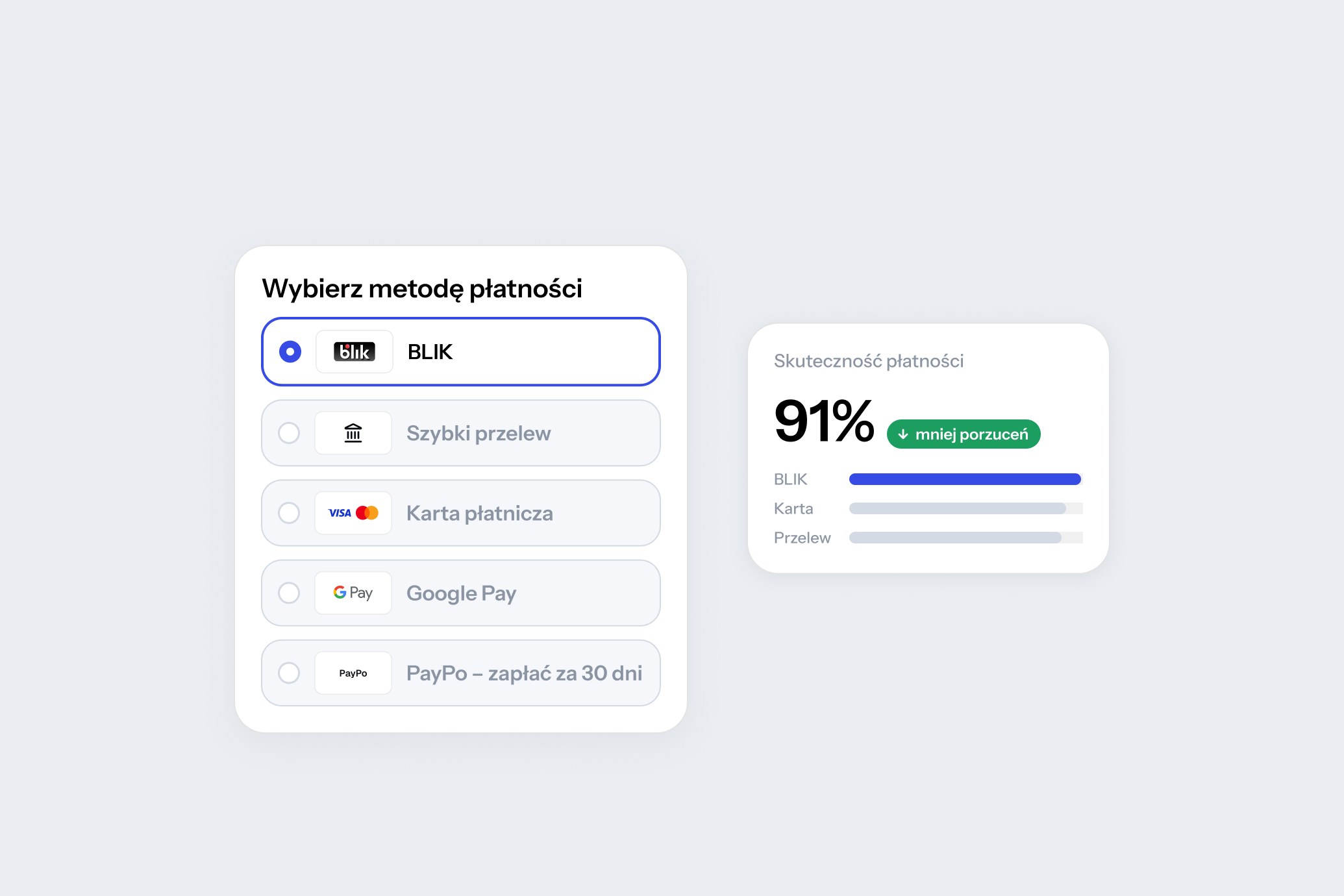
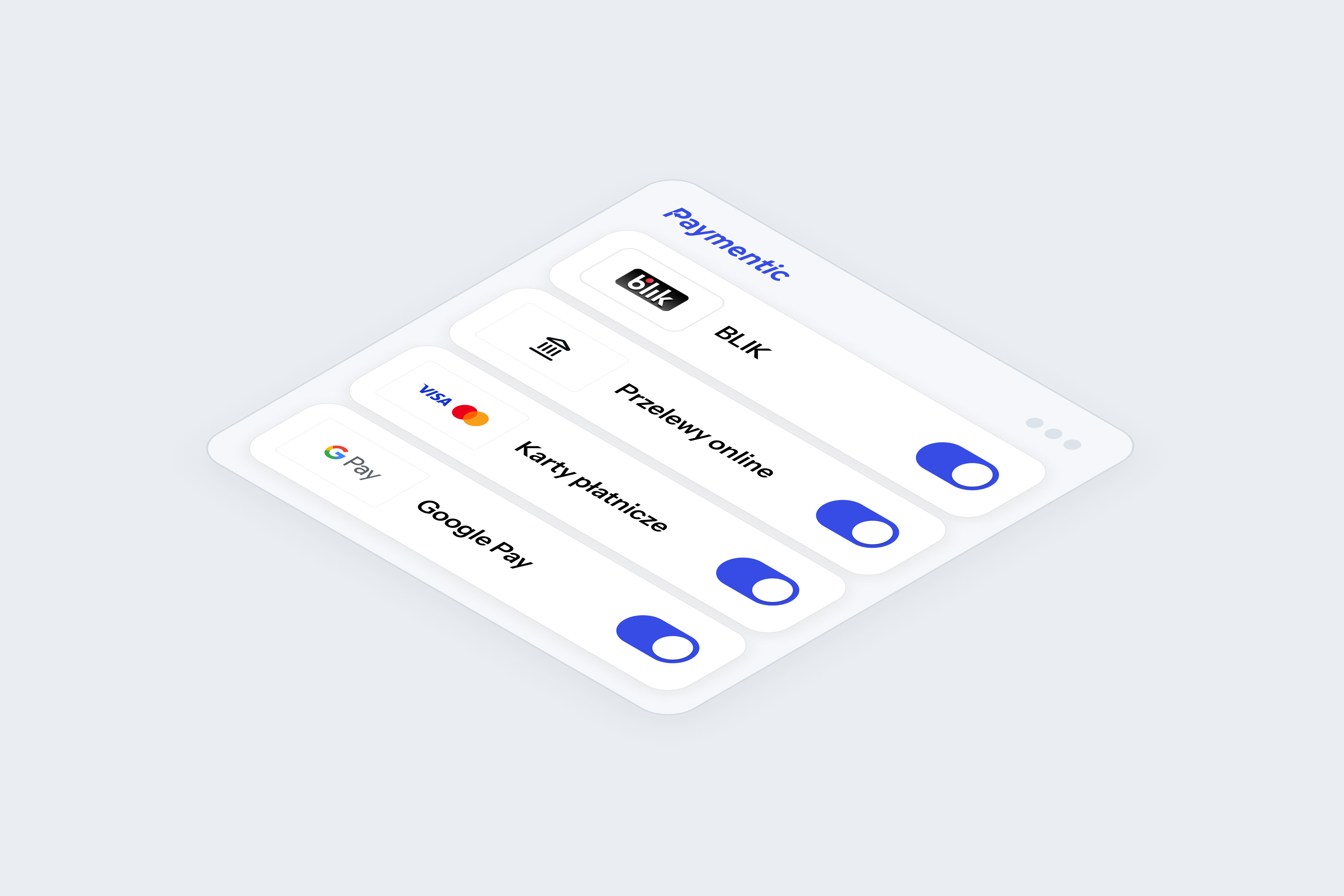
- włączone metody płatności (BLIK, karty, Google Pay, Apple Pay, szybkie przelewy, płatności odroczone) w kolejności, w jakiej mają się wyświetlać – o tym, które metody płatności wybrać, piszemy osobno,
- płatność testowa i zwrot przed startem – możesz też zobaczyć płatność testową od strony klienta,
- strona sklepu zgodna z wymaganiami operatora: regulamin, polityka prywatności, dane firmy.
Na co uważać – podłączanie wtyczki przez OneClick Connect
- Właściwy sklep – jeśli masz w Paymentic kilka sklepów, sprawdź, który wybierasz. Podłączenie złego sklepu oznacza, że płatności trafią do innego punktu, niż myślisz.
- Kopia testowa sklepu – webhook dostaje adres sklepu, z którego się łączysz. Jeśli najpierw podłączysz kopię (staging), po przeniesieniu na produkcję podłącz wtyczkę jeszcze raz z produkcyjnego adresu, a stare połączenie usuń.
- Sandbox a produkcja – połączenie z kontem w sandboksie daje płatności testowe. Przed startem podłącz wtyczkę do konta produkcyjnego i zrób jedną prawdziwą płatność na niską kwotę.
- Zapora i wtyczki bezpieczeństwa – mogą blokować powrót z Paymentic do panelu sklepu albo żądania webhooka. Jeśli po wyborze sklepu widzisz błąd, sprawdź logi zapory, zanim zaczniesz od nowa.
Jak sprawdzić i odebrać dostęp podłączonej wtyczce?
W panelu klienta Paymentic, w sekcji „Podłączone aplikacje”. Widać tam każdą wtyczkę połączoną przez OneClick Connect i tam możesz ją wyłączyć albo usunąć.
Ten sam dostęp widzisz też w dwóch innych miejscach, bo OneClick Connect tworzy zwykłe elementy konfiguracji:
| Gdzie w panelu | Co widzisz | Co możesz zrobić |
|---|---|---|
| Podłączone aplikacje | Wtyczki połączone przez OneClick Connect | Wyłączyć albo usunąć dostęp |
| Klucze API | Klucz utworzony dla wtyczki | Wyłączyć albo usunąć klucz |
| Notyfikacje | Webhook sklepu z subskrypcją | Wyłączyć albo usunąć notyfikację |
Wyłączenie w którymkolwiek z tych miejsc odcina wtyczkę od konta. Przyda się, gdy zamykasz sklep, zmieniasz platformę albo po prostu sprzątasz po starej kopii testowej.
Na jakich platformach działa OneClick Connect?
We wtyczkach Paymentic dla WooCommerce, PrestaShop i Magento. Na Shopify Paymentic nie ma wtyczki – na platformach bez wtyczki płatności integrujesz przez REST API opisane w dokumentacji Paymentic.
| Platforma | Wtyczka Paymentic | OneClick Connect |
|---|---|---|
| WooCommerce | Tak | Tak |
| PrestaShop | Tak | Tak |
| Magento | Tak | Tak |
| Shopify | Nie | – |
Jeśli dopiero planujesz wdrożenie płatności bez programisty, zobacz też nasz przewodnik po integracji płatności online w sklepie bez programisty.
OneClick Connect – najczęściej zadawane pytania (FAQ)
Czy OneClick Connect jest bezpieczny?
Tak – działa na standardzie OAuth 2.0, w którym sklep nigdy nie poznaje Twojego hasła do panelu Paymentic. Logujesz się bezpośrednio w Paymentic, więc działa też Twoje drugie zabezpieczenie logowania (2FA). Dostęp w każdej chwili wyłączysz albo usuniesz w panelu, w sekcji „Podłączone aplikacje”.
Czy nadal mogę skonfigurować wtyczkę ręcznie?
Tak. Point ID, klucz API, webhook, token podpisu i subskrypcję możesz ustawić ręcznie, tak jak opisuje to dokumentacja wtyczki WooCommerce. OneClick Connect robi dokładnie te same kroki, tylko za Ciebie.
Czy OneClick Connect kosztuje coś dodatkowo?
Nie. To funkcja wtyczki, a nie osobna usługa. Płacisz tylko prowizję od transakcji – od 0,9% – bez abonamentu, opłat stałych i opłaty aktywacyjnej.
Czy muszę mieć konto w Paymentic, zanim kliknę „Podłącz Paymentic”?
Tak – aktywne konto produkcyjne albo konto w sandboksie. Konta nie założysz w trakcie podłączania. Aktywacja konta produkcyjnego trwa zazwyczaj do 24 h (1 dzień roboczy).
Co się stanie, jeśli odłączę wtyczkę?
Wtyczka traci dostęp do Twojego konta Paymentic i przestaje przyjmować płatności w sklepie. Transakcje, które już przeszły, zostają w panelu Paymentic, a wypłaty realizujesz jak wcześniej. Żeby znowu przyjmować płatności, podłącz wtyczkę ponownie.
Czy OneClick Connect zmienia coś dla klientów sklepu?
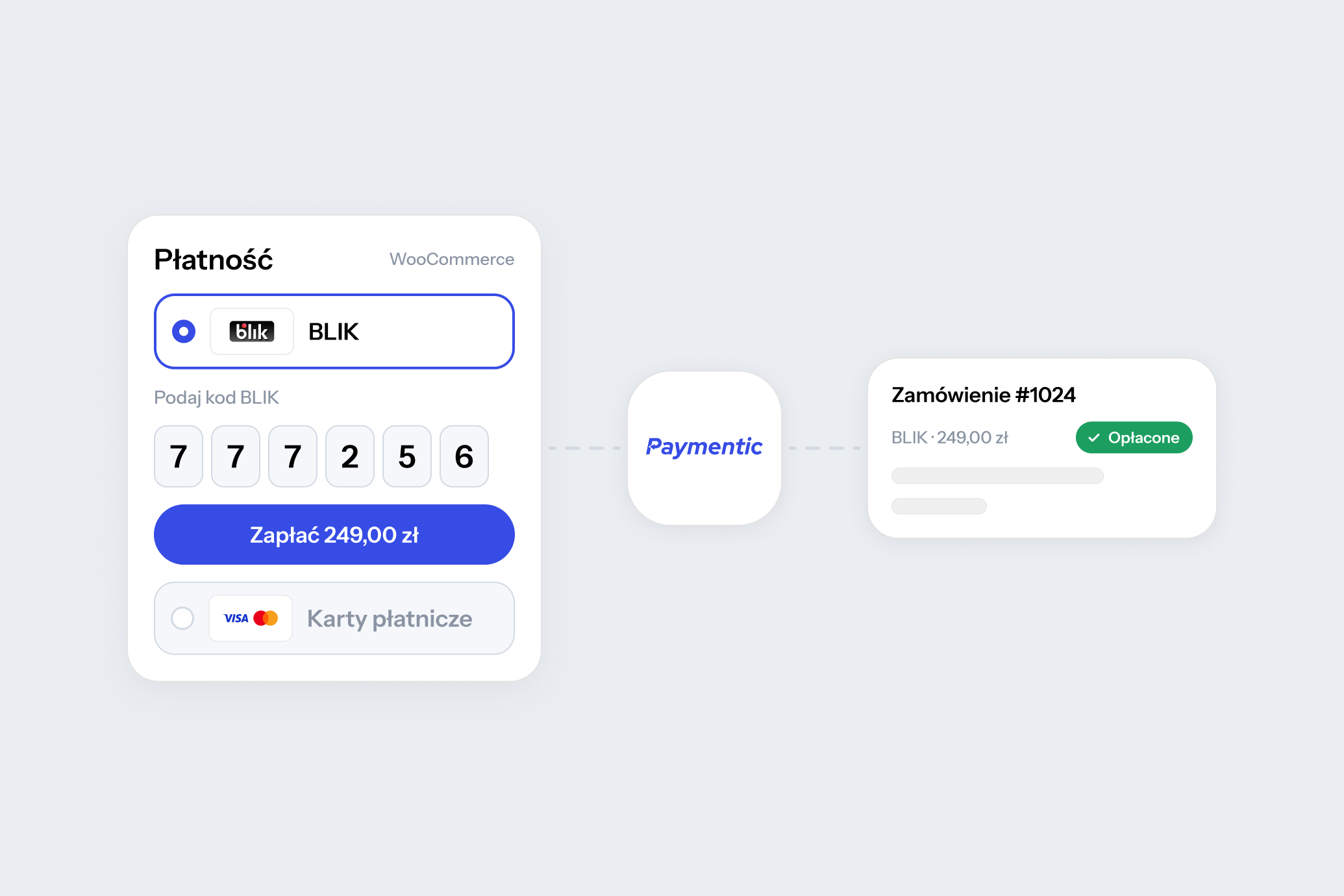
Nie. Klient widzi te same metody płatności i ten sam checkout – w WooCommerce na przykład BLIK wpisywany bezpośrednio na stronie, bez przekierowania. OneClick Connect zmienia tylko to, jak Ty łączysz wtyczkę z kontem.
Zanim klikniesz „Podłącz Paymentic”
Masz aktywne konto Paymentic (albo konto w sandboksie), zainstalowaną wtyczkę i dostęp administratora do sklepu? To wszystko, czego potrzebujesz. Pobierz wtyczkę, kliknij „Podłącz Paymentic” i poświęć zaoszczędzony kwadrans na płatność testową.