BLIK-a nie podłącza się do WooCommerce bezpośrednio – nie ma wtyczki „BLIK” od samego BLIK-a ani umowy, którą sklep zawiera z bankiem klienta. Podłączasz operatora płatności, a BLIK jest jedną z metod, które operator włącza w Twoim koszyku. W tym poradniku przechodzimy całą drogę na przykładzie wtyczki Paymentic: od rejestracji, przez Point ID, token API i webhook, po testowe kody BLIK i pierwszą prawdziwą wpłatę.
TL;DR Żeby przyjmować BLIK w sklepie na WooCommerce, zakładasz konto u operatora płatności, instalujesz jego wtyczkę, wpisujesz w niej identyfikator punktu płatności i token API, konfigurujesz webhook i włączasz metodę BLIK w WooCommerce → Ustawienia → Płatności. Sama konfiguracja zajmuje zwykle 30–60 minut, a aktywacja konta w Paymentic – zazwyczaj do 24 h (1 dzień roboczy). Przed startem przetestuj w trybie testowym co najmniej płatność udaną, odrzuconą, porzuconą i zwrot. Paymentic ma gotową wtyczkę do WooCommerce z BLIK-iem wpisywanym bezpośrednio w checkoucie (Level 0), prowizję od 0,9% i brak abonamentu.
Jak podłączyć BLIK do sklepu na WooCommerce?
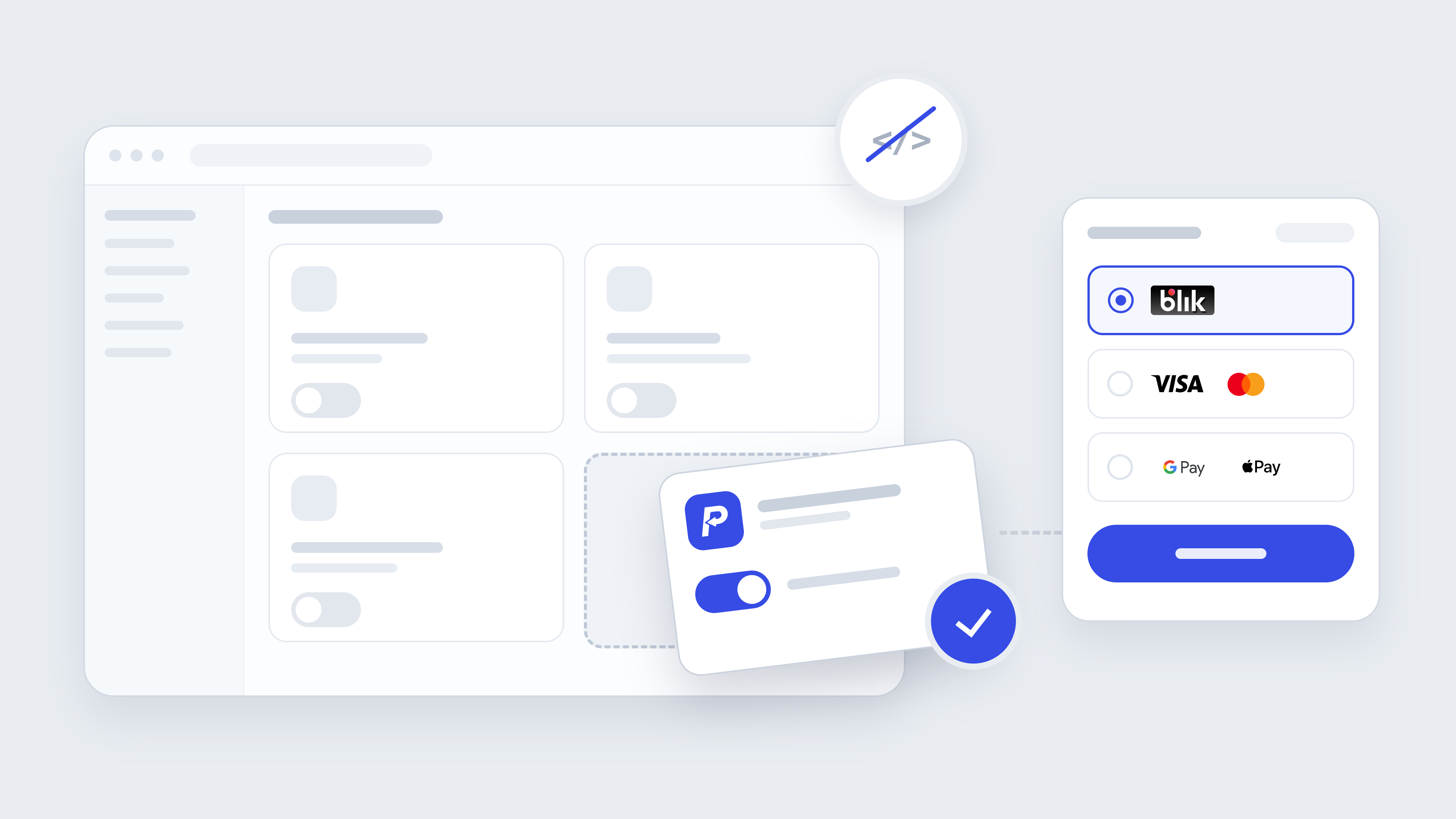
Przez operatora płatności z wtyczką do WooCommerce – to jedyna praktyczna droga. Operator ma umowę z BLIK-iem i bankami, przyjmuje kod od klienta, potwierdza płatność i wypłaca Ci środki. Ty instalujesz jedną wtyczkę i konfigurujesz trzy rzeczy: dostęp do API, webhook i widoczne metody płatności.
Dlaczego warto zrobić to porządnie? W pierwszej połowie 2026 roku użytkownicy wykonali 1,6 mld transakcji BLIK-iem, z czego 766,7 mln – czyli 48,5% – to płatności w internecie. Aktywnych użytkowników było 21,6 mln (BLIK, H1 2026). Sklep bez BLIK-a w koszyku po prostu odsyła część klientów do konkurencji.
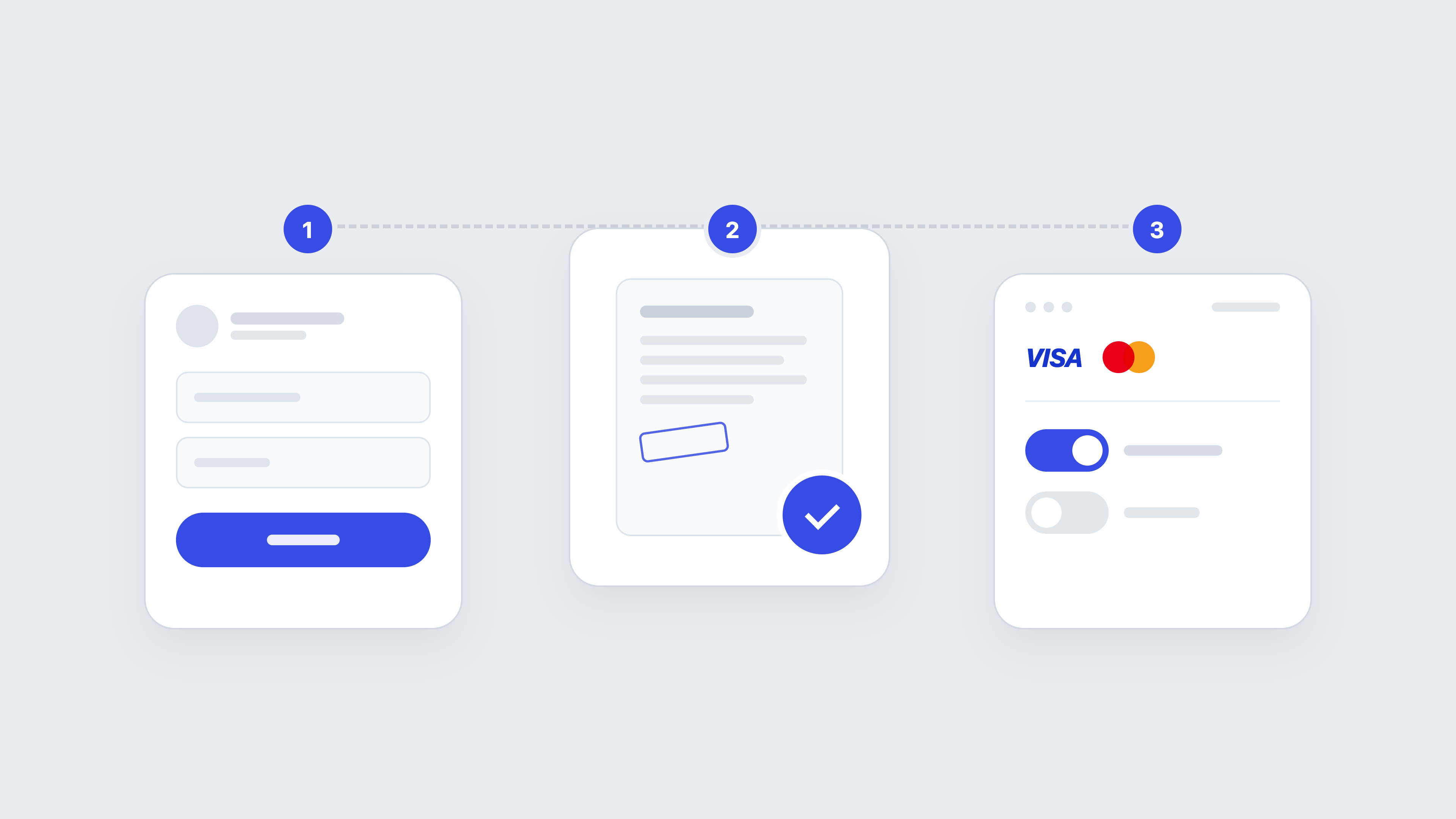
Cały proces wygląda tak:
| Krok | Co robisz | Szacowany czas | Efekt |
|---|---|---|---|
| 1 | Rejestracja i weryfikacja konta u operatora | kilka minut + zwykle do 24 h | Dostęp do panelu i punktu płatności |
| 2 | Pobranie i instalacja wtyczki | 5–10 minut | Wtyczka aktywna w WordPressie |
| 3 | Point ID i token API | 5 minut | Sklep połączony z kontem operatora |
| 4 | Webhook (notyfikacje) | 10 minut | Zamówienia same zmieniają status |
| 5 | Włączenie BLIK-a i testy | 15–30 minut | BLIK widoczny w koszyku i sprawdzony |
| 6 | Przejście na produkcję | 5 minut | Pierwsza prawdziwa wpłata |
Czasy to nasze szacunki dla typowego sklepu, w którym nikt wcześniej nie grzebał w kodzie checkoutu. Najdłużej trwa zwykle nie konfiguracja, tylko weryfikacja dokumentów firmy.
Co przygotować przed podłączeniem BLIK-a do WooCommerce?
Działający sklep na HTTPS, aktualne wersje WordPressa, WooCommerce i PHP oraz komplet dokumentów do weryfikacji. Szczegóły techniczne wtyczki znajdziesz w jej dokumentacji.
Przed rejestracją i instalacją odhacz:
- sklep działa na HTTPS (ważny certyfikat SSL),
- WordPress, WooCommerce i PHP są zaktualizowane,
- masz konto administratora WordPressa,
- zrobiłeś kopię zapasową plików i bazy (instalacja wtyczki to zmiana na żywym sklepie),
- na stronie są regulamin, polityka prywatności, dane firmy i informacja o metodach płatności – wymagania dla strony sklepu opisujemy osobno,
- masz pod ręką dane z CEIDG/KRS, dokument tożsamości i wyciąg z firmowego rachunku bankowego,
- wiesz, na jaki rachunek mają trafiać wypłaty.
Działalność nie musi być zarejestrowana – w Paymentic konto założy też osoba prowadząca działalność nierejestrowaną.
Jak wybrać operatora płatności BLIK do WooCommerce?
Patrz na sześć rzeczy: prowizję, opłaty stałe, czas aktywacji, wtyczkę do WooCommerce, środowisko testowe i nadzór regulatora. Reszta (wygląd panelu, kolor przycisku) ma znaczenie drugorzędne.
| Kryterium | Dlaczego to ważne | Jak sprawdzić | Paymentic |
|---|---|---|---|
| Prowizja od transakcji | To Twój główny koszt przy każdym zamówieniu | Cennik, stawka osobno dla BLIK-a | Od 0,9% |
| Abonament i opłaty stałe | Przy małym obrocie potrafią kosztować więcej niż prowizja | Regulamin, sekcja opłat | Brak abonamentu, opłat stałych i minimalnych |
| Opłata aktywacyjna | Koszt jednorazowy na start | Formularz rejestracji | Brak – kwota weryfikacyjna jest zwracana |
| Czas aktywacji | Decyduje, kiedy zaczniesz sprzedawać | FAQ, kontakt z handlowcem | Zazwyczaj do 24 h (1 dzień roboczy) |
| Wtyczka do WooCommerce | Bez niej potrzebujesz programisty i API | Strona z wtyczkami | Tak, z BLIK-iem Level 0 |
| Tryb testowy / sandbox | Testy bez prawdziwych pieniędzy | Dokumentacja | Tak, z kodami testowymi BLIK |
| Nadzór regulatora | Bezpieczeństwo Twoich środków | Rejestr KNF | Wpis do rejestru usług płatniczych, nadzór KNF |
Ostatni wiersz jest mniej abstrakcyjny, niż się wydaje. Środki przyjęte przez Paymentic jako instytucję pod nadzorem KNF są chronione przed zajęciem komorniczym (ustawa o usługach płatniczych), a wypłaty trafiają wyłącznie na zweryfikowane rachunki.
Jeśli chcesz porównać operatorów szerzej niż pod kątem WooCommerce, rozpisaliśmy to w artykule o tym, jak wybrać operatora płatności online z jedną umową.
Jak skonfigurować BLIK w WooCommerce krok po kroku?
Pięć kroków: konto, wtyczka, dane API, webhook, metoda BLIK. Poniżej każdy z nich na przykładzie wtyczki Paymentic, zgodnie z instrukcją konfiguracji.
Krok 1: Rejestracja i aktywacja konta (kilka minut + zwykle do 24 h)
Rejestracja w Paymentic odbywa się w całości online, bez papierowej umowy – regulamin akceptujesz w panelu. Tożsamość potwierdzasz zdalnie (mObywatel to jedna z dostępnych metod), a przy rejestracji wpłacasz kwotę weryfikacyjną, która służy tylko potwierdzeniu rachunku i wraca na konto. Operator sprawdza dane firmy, rachunek i stronę sklepu – zwykle w ciągu 1 dnia roboczego, dłużej przy brakach w dokumentach. Cały proces opisaliśmy w poradniku jak zgłosić sklep do operatora płatności.
Po tym kroku: masz dostęp do panelu Paymentic i aktywny punkt płatności.
Krok 2: Pobranie i instalacja wtyczki (5–10 minut)
Wtyczka Paymentic nie jest w publicznym katalogu WordPressa – pobierasz ją z panelu Paymentic (Integracje → WooCommerce) jako plik .zip. Potem w WordPressie:
- Wtyczki → Dodaj nową → Wyślij wtyczkę na serwer.
- Wybierz plik
.zipi kliknij Zainstaluj teraz. - Kliknij Aktywuj wtyczkę.
Alternatywnie możesz rozpakować archiwum i wgrać folder paymentic-woocommerce przez FTP do /wp-content/plugins/.
Po tym kroku: wtyczka Paymentic jest aktywna, ale jeszcze nie połączona z kontem.
Krok 3: Point ID i token API (5 minut)
W WordPressie wejdź w WooCommerce → Ustawienia → Płatności, znajdź Paymentic i kliknij Zarządzaj. Potrzebujesz dwóch wartości z panelu Paymentic:
- Point ID – identyfikator punktu płatności: Płatności Online → Punkty płatności, skopiuj ID z karty punktu.
- Token API – Integracja → Dostęp do API → Tworzenie klucza dostępu API. Nadaj nazwę (np. „WooCommerce”), kliknij Dodaj token API i od razu skopiuj klucz. Po zamknięciu okna panel go już nie pokaże.
W tym samym formularzu włącz Tryb testowy – zostaje włączony do końca testów.
Po tym kroku: w WooCommerce → Ustawienia → Płatności pojawiają się metody Paymentic.
Krok 4: Webhook, czyli automatyczne statusy zamówień (10 minut)
To krok, który najczęściej pomija się „na później”, a bez niego zamówienia nie zmienią same statusu. Webhook działa jak kurier z awizo: Paymentic po każdej zmianie statusu płatności „dzwoni” pod adres Twojego sklepu. Jeśli nikt nie otworzy – wraca i próbuje ponownie.
- Skopiuj z ustawień wtyczki adres webhooka w formacie
https://twojsklep.pl/?wc-api=paymentic_webhook. - W panelu Paymentic wejdź w Integracja → Notyfikacje → Tworzenie nowej notyfikacji, wklej adres i zapisz.
- W szczegółach notyfikacji skopiuj Token podpisu / Signature Key i wklej go w ustawieniach wtyczki. Wtyczka sprawdza nim (HMAC), czy powiadomienie naprawdę przyszło od Paymentic.
- Kliknij Dodaj subskrypcję: kontekst „Płatności online”, identyfikator kontekstu – Twój punkt płatności, typ zdarzenia – „Wszystkie rodzaje eventów”.
Bez subskrypcji z punktu 4 webhook istnieje, ale nie odbiera żadnych zdarzeń. Tak wygląda powiadomienie PAYMENT.TRANSACTION_STATUS_CHANGED, które wtyczka dostaje (przykład z dokumentacji, wersja API 1.2):
{
  "transactionId": "FJRS-LY7-3W0-30K9",
  "pointId": "000cb241",
  "status": "CREATED",
  "amount": "10.23",
  "currency": "PLN",
  "commission": null,
  "externalReferenceId": null,
  "paymentMethod": null,
  "paymentChannel": null
}
Twój sklep musi odpowiedzieć kodem HTTP 200 z treścią OK albo 202 bez treści. Każda inna odpowiedź to nieudana próba: Paymentic ponawia wysyłkę do 30 razy – przez pierwsze 10 prób co minutę, potem 5 razy co 15 minut, potem co godzinę. Po 30 nieudanych próbach powiadomienie zostaje oznaczone jako niedostarczone.
Po tym kroku: zmiany statusu płatności trafiają do zamówień w WooCommerce automatycznie.
Krok 5: Włączenie BLIK-a w koszyku (5 minut)
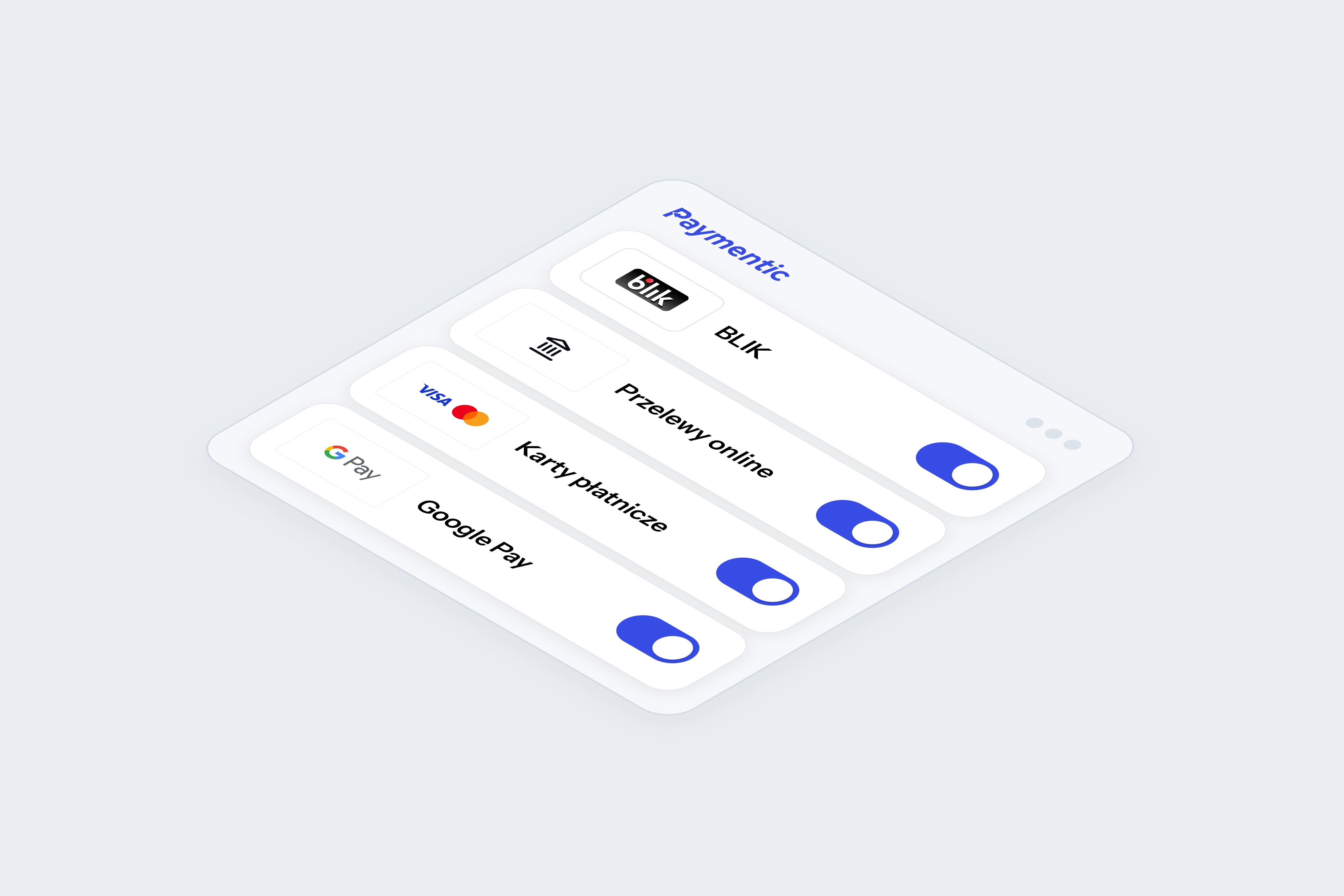
W WooCommerce → Ustawienia → Płatności metody Paymentic są domyślnie wyłączone. Włącz przełącznik przy „Paymentic – BLIK” i przeciągnij go na górę listy – kolejność na liście to kolejność w koszyku. Przy okazji możesz włączyć karty, portfele (Google Pay, Apple Pay), szybkie przelewy, PayPal, PayPo, Twisto i BLIK Płacę Później.
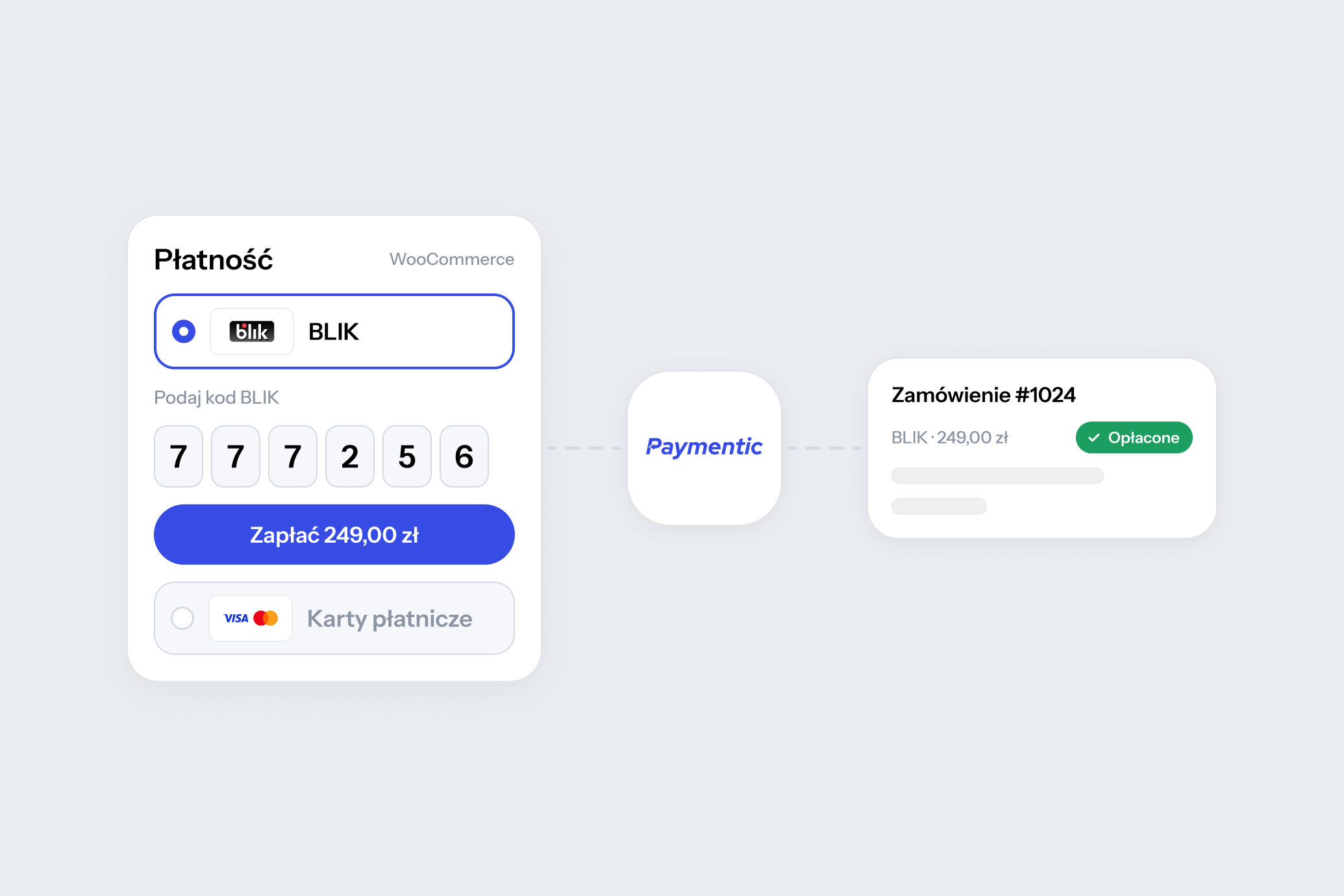
Wtyczka obsługuje BLIK w modelu Level 0: klient wpisuje 6-cyfrowy kod bezpośrednio w checkoucie, bez przekierowania, i zatwierdza płatność w aplikacji banku. Ma na to ok. 2 minuty od wygenerowania kodu. W porównaniu z klasycznym przekierowaniem to 3 kroki zamiast 5 i szacunkowo ok. 15 sekund zamiast 45 – więcej o tym w artykule o BLIK-u na stronie. Jedno ograniczenie: BLIK Płacę Później nie działa w modelu Level 0 i zawsze wymaga przekierowania.
Po tym kroku: BLIK jest widoczny w koszyku jako metoda płatności.
Jak przetestować płatność BLIK przed uruchomieniem sklepu?
Złóż kilka zamówień w trybie testowym, używając kodów BLIK, które symulują konkretne scenariusze. Pieniądze nie przepływają, ale statusy, maile i webhooki działają jak na produkcji. Kody pochodzą z dokumentacji testowania BLIK:
| Kod BLIK | Wynik | Co sprawdzasz w sklepie |
|---|---|---|
777 + 3 dowolne cyfry, np. 777256 |
Sukces | Zamówienie opłacone, mail do klienta |
934111 |
BLIK_CUSTOMER_DECLINED |
Komunikat dla klienta, możliwość ponowienia |
960111 |
BLIK_INSUFFICIENT_FUNDS |
Komunikat o braku środków, możliwość ponowienia |
989111 |
BLIK_TIMEOUT |
Klient nie zatwierdził w aplikacji na czas |
927111 |
BLIK_SYSTEM_DECLINED |
Odrzucenie przez bank |
990111 |
BLIK_CUSTOMER_LIMIT |
Przekroczony limit klienta |
(Kod 777 działa tylko w trybie testowym – na produkcji szczęśliwa liczba nie pomoże).
Scenariusze, które warto przejść przed startem:
- płatność udana – zamówienie zmienia status, klient dostaje mail z potwierdzeniem,
- płatność odrzucona – klient widzi czytelny komunikat i może zapłacić ponownie,
- płatność porzucona – zamknij kartę w trakcie i sprawdź, czy zamówienie nie zostaje oznaczone jako opłacone,
- zwrot pełny i częściowy z poziomu zamówienia w WooCommerce,
- ten sam test na telefonie – klient często kupuje i generuje kod BLIK na tym samym urządzeniu, więc pole kodu musi być wygodne na małym ekranie.
Wtyczka sama mapuje statusy transakcji Paymentic na statusy zamówień w WooCommerce – w testach sprawdzasz tylko, czy zmiany przychodzą. Warto jednak wiedzieć, co oznacza każdy status (dokumentacja statusów):
| Status Paymentic | Znaczenie | Co dzieje się z zamówieniem |
|---|---|---|
CREATED, PENDING |
Płatność w toku | Czeka na płatność – nic nie wysyłasz |
PAID |
Środki zaksięgowane | Gotowe do realizacji |
FAILED, EXPIRED |
Płatność nieudana lub porzucona | Nieopłacone – warto zaproponować klientowi ponowną płatność |
CANCELED |
Transakcja anulowana | Anulowane – zwalniasz zarezerwowany towar |
Na co uważać – testy BLIK w WooCommerce
- Sklep testowy za hasłem – jeśli kopia sklepu jest zabezpieczona hasłem (basic auth) albo działa tylko lokalnie, webhook do niej nie dotrze i zamówienia „zawisną” w statusie oczekującym.
- Wtyczki bezpieczeństwa i zapora – firewall albo CDN potrafią blokować żądania POST na adres
?wc-api=paymentic_webhook. Dodaj wyjątek. - Cache koszyka i checkoutu – strony koszyka, zamówienia i adres webhooka wyłącz z cache, inaczej klient zobaczy nieaktualny stan płatności.
- Token API zapisany „gdzieś” – klucz widać w panelu tylko raz. Jeśli go zgubisz, utwórz nowy i usuń stary, zamiast szukać w historii czatu.
Jak przejść z trybu testowego na produkcję?
Wyłącz tryb testowy, upewnij się, że wtyczka używa produkcyjnych danych dostępowych, i zrób jedną prawdziwą płatność na niską kwotę. Checklista go-live:
- konto Paymentic jest zweryfikowane i aktywne,
- w ustawieniach wtyczki jest produkcyjny Point ID i produkcyjny token API,
- tryb testowy jest wyłączony,
- notyfikacja w panelu wskazuje produkcyjny adres sklepu (a nie kopię testową) i ma subskrypcję na Twój punkt płatności,
- Token podpisu we wtyczce pochodzi z tej samej, produkcyjnej notyfikacji,
- BLIK jest włączony i stoi na właściwym miejscu w kolejności metod,
- prawdziwa płatność BLIK-iem na kilka złotych przeszła, zamówienie zmieniło status, a transakcja widnieje w panelu Paymentic,
- ta sama płatność została zwrócona – sprawdzasz przy okazji, że zwroty działają.
Wypłatę z salda zlecasz w panelu. Wypłaty są bezpłatne i realizowane w trybie D+1: zlecona dziś trafia na rachunek najpóźniej następnego dnia roboczego.
Co zrobić, gdy BLIK nie działa w sklepie na WooCommerce?
Najpierw sprawdź, czy problem jest po stronie konfiguracji wtyczki, webhooka czy samej płatności – objawy zwykle to podpowiadają.
| Objaw | Najczęstsza przyczyna | Co zrobić |
|---|---|---|
| BLIK nie pojawia się w koszyku | Metoda wyłączona (domyślnie wszystkie są wyłączone) albo brak Point ID / tokenu | Włącz „Paymentic – BLIK”, sprawdź dane API |
| Błąd połączenia lub nieprawidłowy token | Token skopiowany z błędem, wygasł albo pochodzi z innego środowiska niż tryb wtyczki | Wygeneruj nowy token, sprawdź tryb testowy |
| Zamówienie wisi w „Oczekujące na płatność”, choć klient zapłacił | Brak subskrypcji webhooka, zły adres, blokada przez firewall, zły Token podpisu | Sprawdź notyfikację w panelu i logi serwera |
| Płatność jest w panelu Paymentic, ale nie w sklepie | Webhook nie został dostarczony | Sprawdź status transakcji w panelu, popraw webhook – Paymentic ponowi wysyłkę |
| Klient dostaje błąd po wpisaniu kodu | Kod wygasł albo klient nie zatwierdził w aplikacji (BLIK_TIMEOUT) |
Klient generuje nowy kod i płaci ponownie |
| Wtyczka nie instaluje się | Za stara wersja PHP, WordPressa lub WooCommerce | Zaktualizuj środowisko zgodnie z dokumentacją wtyczki |
Zwrot płatności BLIK zlecasz z poziomu zamówienia w WooCommerce, a wtyczka przekazuje go do Paymentic – bez logowania do panelu operatora. Obsługiwane są zwroty pełne i częściowe, a przy BLIK-u środki wracają do klienta zwykle w ciągu kilku sekund. Kilka zwrotów częściowych do jednej transakcji jest możliwe, dopóki ich suma nie przekroczy kwoty zamówienia. Jeśli utkniesz, centrum pomocy Paymentic i zespół wsparcia działają w dni robocze w godz. 10:00–18:00.
Ile kosztuje przyjmowanie płatności BLIK w WooCommerce?
W Paymentic płacisz tylko prowizję od transakcji – od 0,9% – bez abonamentu, opłat stałych i opłaty aktywacyjnej. Do prowizji dolicza się VAT, a rozliczenie jest miesięczne.
Przykładowe wyliczenie przy stawce 0,9%:
| Scenariusz | Obrót | Prowizja netto | Opłaty stałe |
|---|---|---|---|
| Jedno zamówienie | 200 PLN | 1,80 PLN | 0 PLN |
| Mały sklep: 100 zamówień po 150 zł | 15 000 PLN | 135 PLN | 0 PLN |
| Średni sklep: 600 zamówień po 150 zł | 90 000 PLN | 810 PLN | 0 PLN |
Przy modelu bez opłat stałych miesiąc z zerową sprzedażą kosztuje 0 zł – co przy sklepie sezonowym robi realną różnicę. Wtyczkę pobierasz z panelu w ramach tej samej umowy co pozostałe metody płatności.
BLIK w WooCommerce – najczęściej zadawane pytania (FAQ)
Ile czasu zajmuje podłączenie BLIK do WooCommerce?
Instalacja i konfiguracja wtyczki to zwykle 30–60 minut łącznie z testami. Do tego dochodzi weryfikacja konta u operatora – w Paymentic zazwyczaj do 24 h (1 dzień roboczy). W praktyce sklep z kompletem dokumentów przyjmuje pierwsze płatności BLIK następnego dnia roboczego po rejestracji.
Czy potrzebuję umowy z bankiem, żeby przyjmować BLIK?
Nie. Umowę zawierasz z operatorem płatności, który ma porozumienia z BLIK-iem i bankami. Bank jest Ci potrzebny tylko jako rachunek do wypłat – w Paymentic wypłaty są bezpłatne i trafiają na konto w trybie D+1.
Czy mogę przetestować płatności BLIK bez prawdziwych wpłat?
Tak. Wtyczka Paymentic ma tryb testowy, w którym kod zaczynający się od 777 (np. 777256) symuluje udaną płatność, a kody takie jak 934111 czy 989111 – odrzucenie przez klienta i timeout. Statusy zamówień i webhooki działają tak samo jak na produkcji.
Czy integracja BLIK w WooCommerce wymaga programisty?
Nie, jeśli korzystasz z gotowej wtyczki. Wystarczy dostęp administratora do WordPressa i panelu operatora – kopiujesz Point ID, token API i adres webhooka. Programista przydaje się dopiero przy niestandardowym checkoucie albo gdy firewall lub cache blokują webhook. Więcej o wdrożeniach bez kodu piszemy w artykule o integracji płatności bez programisty.
Jak zwrócić płatność wykonaną BLIK-iem?
Otwórz zamówienie w WooCommerce, użyj opcji zwrotu i podaj kwotę – wtyczka Paymentic sama przekazuje zwrot do operatora, bez wchodzenia do panelu. Obsługiwane są zwroty pełne i częściowe, a przy BLIK-u środki wracają do klienta zwykle w ciągu kilku sekund. Zwrot możliwy jest tylko dla transakcji opłaconej (status PAID).
Czy BLIK działa w sklepie, który sprzedaje za granicę?
BLIK działa dla klientów, którzy mają aplikację banku obsługującego BLIK – w praktyce to klienci polskich banków. Jeśli sprzedajesz za granicę, BLIK zostaw dla Polaków, a obok włącz karty, Google Pay, Apple Pay i PayPal, które są dostępne w tej samej wtyczce i umowie.
Czy wtyczka Paymentic działa też na Shopify?
Nie – Paymentic ma wtyczki do WooCommerce, PrestaShop i Shoper, ale nie do Shopify. Na innych platformach możesz zintegrować płatności przez REST API opisane w dokumentacji Paymentic.
Zanim włączysz BLIK na produkcji
Masz HTTPS, aktualne WordPress i WooCommerce, komplet dokumentów i 1–2 godziny na konfigurację z testami? To wystarczy. Załóż konto w Paymentic, pobierz wtyczkę z panelu i przejdź pięć kroków z tego poradnika – z webhookiem włącznie.